Sumber Foto: Liputan6.com
Pojok Kanal
Panduan Lengkap Membuat Channel YouTube untuk Pemula
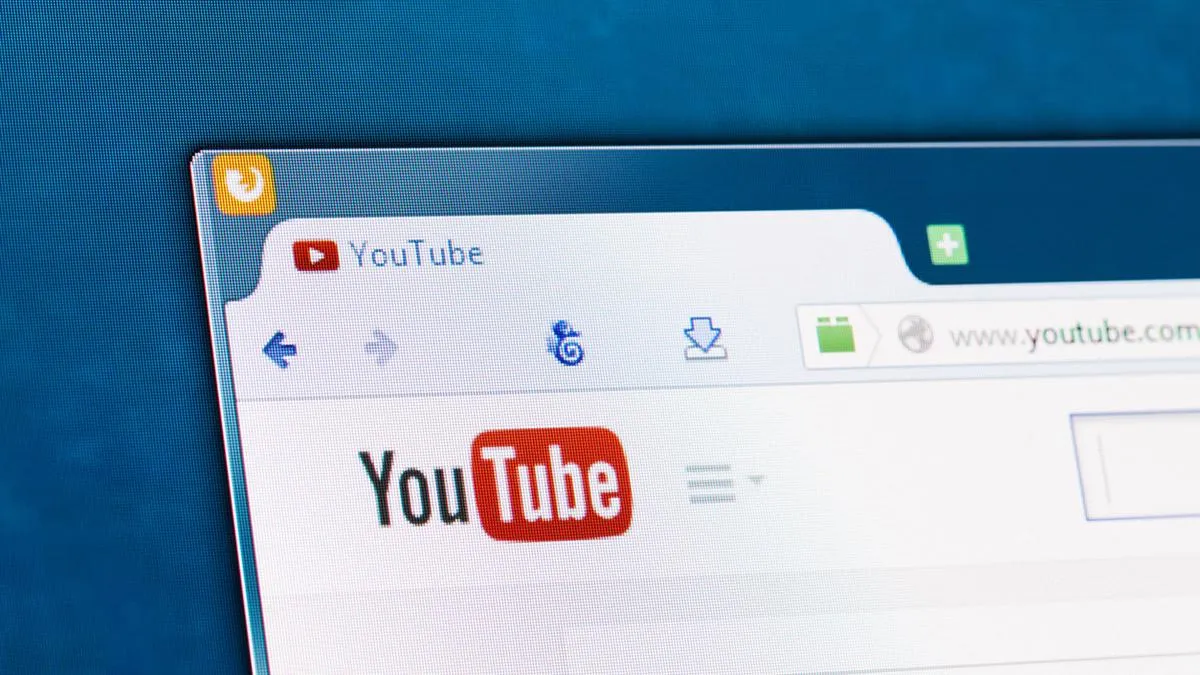
YouTube merupakan platform berbagi video terbesar di dunia dan menjadi sarana bagi banyak orang untuk mengekspresikan kreativitas mereka. Dengan berbagai jenis konten yang dapat diunggah, mulai dari vlog hingga tutorial, YouTube juga menawarkan peluang bisnis yang menarik. Bagi Anda yang ingin memulai perjalanan di dunia YouTube, langkah pertama yang perlu dilakukan adalah membuat channel. Berikut adalah panduan lengkap untuk membuat channel YouTube dengan mudah dan cepat.
Langkah-langkah Membuat Channel YouTube
1. Membuat Channel YouTube dari Ponsel
- Buka aplikasi YouTube di ponsel Anda.
- Pilih ikon akun di pojok kanan atas. Jika Anda menggunakan ponsel Android, akun Google biasanya sudah terintegrasi.
- Pilih opsi Your Channel. Akan muncul pop-up untuk mengisi nama channel, isilah sesuai keinginan Anda.
- Klik Create Channel.
- Channel YouTube Anda sudah berhasil dibuat. Anda dapat mengubah foto profil, menambahkan deskripsi channel, serta memberi tautan ke situs atau media sosial lainnya.
2. Membuat Channel YouTube dari PC
- Buka situs YouTube di browser Anda.
- Klik Login di pojok kanan dan masuk dengan akun Google Anda.
- Setelah masuk, klik akun Anda di pojok kanan atas.
- Pilih opsi Buat Channel atau Create Channel.
- Pilih nama channel sesuai akun Google atau buat nama kustom untuk channel Anda.
- Masukkan nama channel yang diinginkan, centang syarat dan ketentuan, lalu klik Buat.
- Channel Anda kini telah berhasil dibuat. Anda dapat mengganti foto profil, menambahkan deskripsi, dan memberi tautan ke situs atau media sosial.
- Setelah semua selesai, Anda dapat mulai mengunggah video.
3. Membuat Channel YouTube dengan Akun Bisnis atau Nama Lain
- Masuk ke YouTube di komputer atau situs mobile.
- Pergi ke Channel List.
- Pilih untuk membuat channel baru atau menggunakan Brand Account yang sudah ada. Untuk membuat channel baru, klik Create a new channel. Jika memilih Brand Account yang sudah ada, Anda akan dialihkan ke channel tersebut.
- Isi detail nama channel baru Anda, kemudian klik Create.
- Untuk menambahkan manajer channel, ikuti instruksi untuk mengubah pemilik dan manajer channel.
Proses Upload Video ke YouTube
1. Upload Video Melalui PC
- Klik ikon Upload Video di bagian atas halaman.
- Pilih video yang ingin diupload dari komputer Anda. Anda juga bisa mengimpor video dari Google Foto.
- Saat video diupload, Anda dapat mengedit informasi dasar dan setelan lanjutan video, termasuk menentukan notifikasi kepada subscriber.
- Masukkan judul hingga 100 karakter dan deskripsi hingga 5.000 karakter. Anda juga dapat menyesuaikan setelan monetisasi.
- Klik Publikasikan untuk menyelesaikan proses upload. Jika Anda mengatur privasi video ke Pribadi atau Tidak Publik, cukup klik Selesai atau Bagikan untuk berbagi video secara pribadi.
2. Upload Video Melalui Ponsel
- Ketuk ikon kamera di bagian atas halaman beranda.
- Rekam video baru atau pilih video yang sudah ada untuk diupload.
- Untuk merekam, ketuk ikon kamera video dan mulai merekam. Atau pilih video dari galeri.
- Terapkan penyempurnaan opsional, lalu ketuk Berikutnya.
- Sesuaikan judul, deskripsi, dan setelan privasi video sebelum mengetuk Upload.
- Anda juga dapat mengubah jenis koneksi yang digunakan untuk upload melalui pengaturan.
Dengan mengikuti langkah-langkah di atas, Anda dapat membuat channel YouTube dan mulai mengunggah video dengan mudah. Selamat berkarya!